Настройка
Garmin Express: что это за программа и как ее скачать, установить и настроить
Garmin Express — бесплатная программа для ПК и Mac: обновляет карты и прошивку, регистрирует покупку, передает тренировки в Garmin Connect. Скачивать лучше на сайте garmin.com. Поставили, подключили кабелем, нажали «Добавить устройство» — остальное утилита сделает сама.
Автомобильный навигатор ведет напрямик через поле: трассу открыли в прошлом году, а картография трехлетней давности. Часам нужна свежая прошивка, телефон не ловит Wi-Fi. Выручает одна утилита, которую в запросах нередко называют «Гармин Экспресс». Дальше разберем, где ее взять, как поставить за пару минут и чем помочь, если компьютер не замечает гаджет.
Зачем нужен Garmin Express и чем он отличается от Garmin Connect
Утилита работает сервисной станцией: шнур подключен, она сверяет версии и предлагает свежие пакеты. Возможности:
- новые карты и прошивка;
- регистрация покупки;
- отправка тренировок и треков в личный кабинет;
- бесплатные дополнения: голоса и значки транспорта для автомобильных навигаторов.
Поддержка широкая: автомобильные навигаторы (nuvi, Drive, dezl), мотонавигаторы zumo, туристические приборы, спортивные часы, велокомпьютеры. Точный перечень для вашей модели указан в руководстве пользователя, обычно в отдельном разделе.
Как понять, что пора обновляться? Навигатор не знает новую развязку и штрафует за «лишний» маневр. Часы сообщают о свежей версии. В приложении появился значок с доступными обновлениями. Любой признак — повод взять шнур.
Кому утилита пригодится в первую очередь? Владельцам автомобильных и мотонавигаторов, часам с картами, старым моделям, не умеющим обновляться по воздуху. А еще тем, у кого нет под рукой телефона или стабильного Wi-Fi.
Теперь главная путаница. Express — приложение Garmin на компьютер, а многие ищут, где скачать Garmin Connect на компьютер, и удивляются: заветной кнопки нет. Отдельной программы Connect для Windows или macOS компания не выпускает. Личный кабинет открывается в браузере на connect.garmin.com, полноценное приложение существует только для телефонов. Связывает технику с ПК как раз эта утилита.
| Express | Connect |
|---|---|---|
Где работает | Компьютер с Windows или Mac | Телефон и сайт connect.garmin.com |
Главная задача | Обновление карт и прошивки, регистрация устройства | Хранение и разбор тренировок, синхронизация часов |
Как подключается устройство | USB-кабелем | По Bluetooth и Wi-Fi |
Когда нужен | Навигаторы, карты, старые модели, нет телефона под рукой | Каждый день, если у вас умные часы |
Таблицу можно прокрутить
Чего Express не делает? Тренировки не разбирает: графики, пульс, прогресс и нагрузку смотрите в Connect. Утилита занимается железом, статистика остается приложению. Сервисный инструмент, тренерских функций ждать не стоит.
Connect — дневник тренера, Express — механик в гараже. Дневник открываете ежедневно, к механику заезжаете, когда пора менять масло. Часы свежих поколений чаще обновляются через смартфон, но картография, навигаторы и старые модели без ПК не обойдутся. Basecamp ни одну из программ не заменяет: отдельный инструмент планирования маршрутов, апдейты не ставит.
Как скачать программу с официального сайта
Искать стоит в одном месте — на сайте производителя. Откройте страницу garmin.com/express (русская версия — раздел программного обеспечения, адрес garmin.com/ru-RU/software/express/windows/). Выберите вариант под систему, Windows или Mac, сохраните установочный файл. Системные требования смотрите на странице загрузки: список поддерживаемых систем компания пересматривает.
Почему стоит скачать Garmin Express с официального сайта? Выдачу по запросу «скачать Garmin Express» заполняют каталоги программ: Uptodown, Softonic, UpdateStar. Установщик там обычно настоящий, но копия: сборка нередко отстает, файл проходит через чужие руки. Загрузка с garmin.com дает свежую редакцию без посредников.
Установка и подключение устройства
Установка займет пару минут. Заранее приготовьте шнур и пароль администратора: система может запросить разрешение. После установки значок ищите в меню «Пуск» на Windows или в папке «Программы» на Mac. Дальше по шагам:
- Откройте скачанный файл, следуйте подсказкам мастера.
- Запустите утилиту.
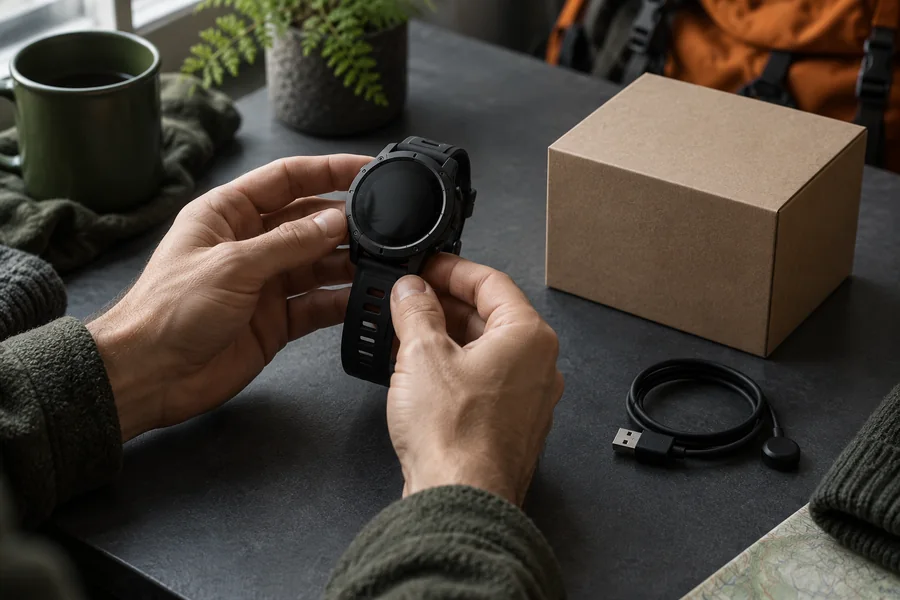
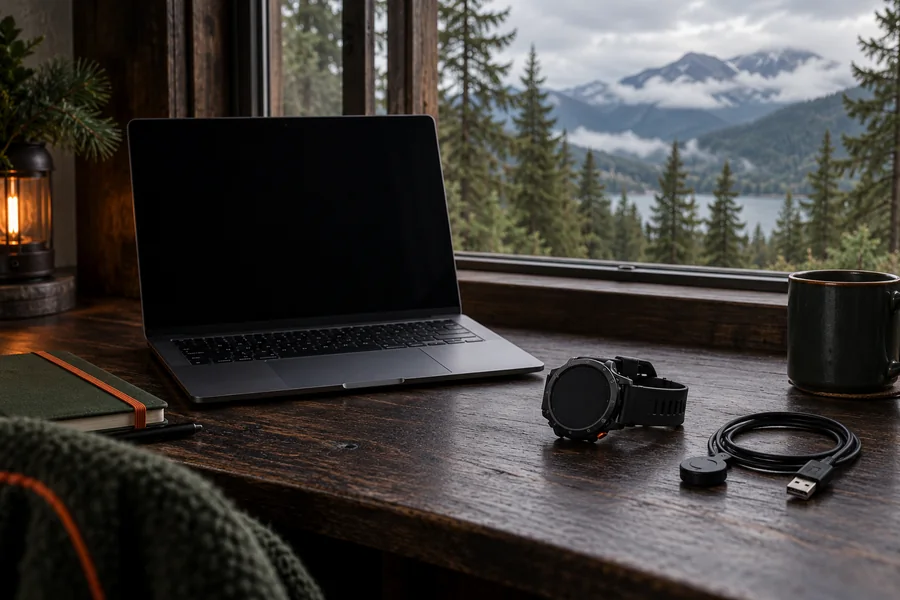
- Подключите технику кабелем. Часам подойдет родной зарядный с USB-разъемом, навигатору — шнур из комплекта. У многих ноутбуков остался только порт USB-C: понадобится переходник.
- Нажмите «Добавить устройство» (в английской версии Add a Device). Утилита определит модель.
- Следуйте подсказкам на экране. Все зависит от сборки: возможно, потребуется вход в аккаунт или email для регистрации. Аккаунта нет — создайте тут же.
- Дождитесь окончания настройки. Затем утилита сама проверит новые карты и прошивку.
Владельцам часов совет: перед первым подключением синхронизируйте тренировки с телефоном через Connect. Свежие записи окажутся в облаке, даже если дальше что-то сорвется.
К одному ПК подключаются несколько гаджетов. Часы к навигатору добавляются тем же способом. Система запоминает каждый и при следующем подключении сообщает о вышедших обновлениях. Так Garmin для ПК ставится однажды, дальше нужен лишь шнур.
Обновление прошивки и карт через Garmin Express
После поиска появится список доступных загрузок. Путей два. Кнопка «Установить все» (Install All) скачает и поставит все подряд. Нажав «Подробнее» (View Details), отметьте подходящее сами. Новичку лучше второй вариант: видно, какие пакеты предлагаются.
Обычно в списке три вида загрузок. Картография самая тяжелая: освежает дороги, объекты, маршруты. Прошивка исправляет ошибки, добавляет функции. Дополнения вроде голосов и значков работу не меняют, зато делают навигатор приятнее. Спешите — начните с прошивки и регионов поездки, остальное оставьте на потом.
Перед крупным апдейтом сохраните важные маршруты и избранные точки: запасная копия лишней не бывает. Дальше учтите:
- Данные весят много. Производитель предупреждает: при медленном интернете скачивание тянется очень долго. Бывает, речь о нескольких гигабайтах. Начинайте вечером, не перед выездом.
- Освободите место на диске: пакеты сначала скачиваются на него, теснота остановит загрузку.
- Шнур не вынимайте до конца установки. Прерванный процесс грозит повторным скачиванием, иногда ошибками на самом аппарате.
- Зарядите технику заранее: ставится дольше, чем кажется, перезагрузка неизбежна.
- Нужны ли сразу все регионы? На небольшом накопителе места не хватит, лишнее лучше пропустить.
Часам с поддержкой карт пакеты ставятся тем же способом. Детали зависят от модели, сверьтесь с разделом про карты в руководстве. Есть бонус: войдя в аккаунт, вы позволите передать туда активности, записанные техникой. Тренировки с моделей, не синхронизирующихся по воздуху, не потеряются.
Допустим, впереди автомобильный отпуск. За пару дней до выезда подключите навигатор, запустите утилиту, поставьте регионы маршрута, дождитесь конца установки и проложите тестовый маршрут: так все проверится до дороги.
Удалось ли? Гаджет перезагрузится, утилита сообщит об окончании. Откройте в настройках раздел сведений о системе, сверьте номер версии. Время зависит от скорости интернета: прошивка ставится быстро, карты порой занимают заметно дольше. Чтобы не забывать, заведите привычку заглядывать в программу перед дальней поездкой и раз в несколько месяцев.
Оговорка, о которой часто забывают: сама программа бесплатна, но некоторые карты компания продает отдельно. Утилита предлагает пакет, доступа нет — вероятнее всего, причина в этом, а не в ошибке.
Если Garmin Express не видит устройство
Жалоба самая частая, виноват обычно не навигатор или часы, а мелочь рядом. Андрей третий вечер подряд мучил одну кнопку, пока не выяснилось: шнур достался от настольной лампы и умел только заряжать. Проверяйте от простого к сложному.
Шнур. Бывают кабели, которые только заряжают, данные не передают. Возьмите родной или любой, которым точно переносили файлы. Включите аппарат до подключения.
Порт и разветвитель. Втыкайте напрямую, без USB-хаба. Попробуйте другой порт, лучше на задней панели системного блока: он сидит прямо на материнской плате, работает стабильнее.
Установка не завершается. Убедитесь, что версия Windows или macOS подходит: список есть на странице загрузки. Закройте лишние программы, запустите установщик от имени администратора (в Windows пункт в меню правой кнопки мыши). Скачался с ошибкой — загрузите заново.
Перезапуск. Закройте утилиту (проверьте значок в области уведомлений), перезагрузите ПК и гаджет, подключите заново. Банально, но решает львиную долю проблем.
Антивирус и брандмауэр. Защита порой мешает связи с серверами производителя или техникой. Проверьте, не блокируется ли Express, добавьте его в список разрешенных.
Гаджет виден, скачивание не идет. Проверьте место на диске и стабильность интернета: тяжелые пакеты чувствительны к обрывам связи.
Переустановка. Удалите утилиту, скачайте свежий установщик на официальном сайте: исчезнут битые файлы и устаревшая сборка.
Ничего не помогло — вероятно, дело в самой технике или шнуре. Обращайтесь в службу поддержки или сервисный центр: там проверят аппарат.
Частые вопросы
Express бесплатный?
Да. Платными бывают отдельные карты и подписки.
Нужен ли аккаунт?
Чаще всего да: программа просит войти или создать его при добавлении устройства. Аккаунт нужен для регистрации и передачи данных в Connect.
Можно ли обновить часы без компьютера?
Многие современные модели обновляются через приложение на телефоне или по Wi-Fi. Карты и старые модели надежнее обновлять через ПК.
Нужен ли шнур, если есть Wi-Fi?
Часть современных часов и навигаторов обновляется по Wi-Fi самостоятельно. Остальным нужен кабель и ПК.
Express просит войти, пароль не подходит.
Сбросьте пароль на сайте производителя через форму восстановления доступа, затем войдите в программу заново. Второй раз регистрироваться не придется: аккаунт общий для Express и Connect.
Нужен ли интернет?
Да, данные скачиваются с серверов компании.
Сколько места занимают карты?
Зависит от региона и модели. Бывает несколько гигабайт, поэтому запускайте процесс заранее по хорошему каналу.
Есть ли версия для Linux?
Официальной нет: компания выпускает программу только для Windows и Mac.
Как удалить программу?
Как любую другую: в Windows через «Параметры», раздел приложений; в macOS перенесите утилиту из папки «Программы» в корзину.